
Når en kunde har sendt ut en forespørsel så vil du motta den i din portal, så lenge dine innstillinger gjenspeiler at du tilbyr tjenesten i kundens område.
Usikker på om du har riktige innstillinger? Sjekk det HER.
Med Really kan du enkelt gi et pristilbud til kunden. Vår teknologi gjør det enkelt for deg som priser et prosjekt eller om det gjelder en løpende serviceavtale.
Om du trenger hjelp for å legge inn et pristilbud, vil videoen gi deg en kort gjennomgang av denne prosessen.
Nyttige punkter å ta med seg når man skal lage et tilbud:
1. Gi pris på forespørsel
For å svare på en forespørsel kan du bruke et av dine gamle tilbud eller starte fra scratch med et blank tilbud. Om du velger et av dine gamle tilbud har du mulighet til å endre på dette tilbud, eller sende det som det står. Om du starter med et blankt tilbud må du fylle inn ny informasjon. Alle priser som legges inn er eks. mva.
Dersom du ikke rekker å skrive ferdig et pristilbud, vil det automatisk lagres som et utkast. Dermed kan du når som helst komme tilbake og fortsette med arbeidet.
2. Gjør det enkelt - last opp ved hjelp av vår AI-assistent
Den enkleste måten å sende et pristilbud til kunden, er å laste opp tilbudsbrev som pdf-fil hvor det står utfyllende informasjon om pristilbudet. Deretter legger du til én varelinje som summerer opp hele den faste kostnaden (engangskostnad) for prosjektet. Du kan også legge til andre variable tilleggskostnader, slik at tilbudet gir kunden flere valgmuligheter for å kjøpe andre tjenester og varer. Dersom du ønsker å lese mer om hvordan du benytter deg av fil-opplastning kan du gjøre det HER.
3. Lag et nytt pristilbud fra scratch
Et alternativ er å bygge pristilbudet opp fra scratch i plattformen. Slik videoen viser, kan du legge inn alle vare-linjene du mener skal til for å fullføre oppdraget. Teknologien gir rom for å legge til både faste kostnader (faste aktiviteter og kostnader), som er de varelinjene du på forhånd kjenner for oppdraget. I tillegg kan du legge til variable kostnader (andre aktiviteter og kostnader), dersom du vil gi flere valgmuligheter til kunden. Det kan eksempelvis gjelde pris for ekstratimer for håndtverkerne eller andre materialkostnader som skal inkluderes i tilbudet.
4. Skillet mellom et prosjekt og en løpende serviceavtale
Når du skal gi et pristilbud er det veldig viktig å velge om dette skal være et enkeltstående prosjekt, eller om det er en løpende serviceavtale. Dette gjør du når du legger inn de faste aktivitetene (varelinjene) for oppdraget. Det første valget du får når du legger inn en ny varelinje, er hvor ofte aktiviteten skal utføres. Når du skal prise et prosjekt, velger du Kun en gang (enkeltkostnad). Gjelder pristilbudet en serviceavtale velger du den frekvensen som passer best, enten det er flere ganger i uken til en gang årlig.
5. Endre et pristilbud som er sendt til kunden
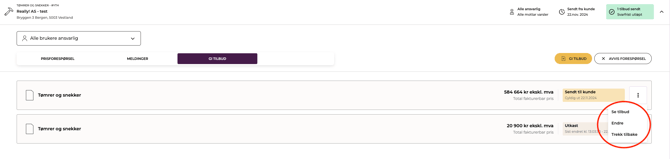
Om du har sendt avgårde et tilbud til en kunde, så vil kunden ha mulighet til å godta dette. Det er forsåvidt mulig for deg å lage et nytt tilbud med det allerede sendte tilbudet som grunnmur. Du kan også trekke tilbake tilbudet, ved å kopiere det og lage det på nytt. NB! Kunden vil få varsel om tilbudet blir trukket tilbake.
Når du ser listen av ett, eller flere, sendte tilbud så har du tre valgmuligheter via alternativ-knappen (tre prikker vertikalt) på høyre side. De fire valgene er:
- Se tilbud
- Revider pristilbud
- Trekk tilbake
6. Avvis forespørsel
Ønsker du ikke å gi et tilbud på en forespørsel? Det er helt greit, og du kan da avvise forespørselen. Når du avviser en forespørsel er det fint om du begrunner valget, for at forespørslene skal treffe bedre i fremtiden. Det er også mulig å avvise anbud om man ikke har kapasitet til å gjennomføre flere oppdrag for øyeblikket.