Slik oppretter du en ny utlysning:
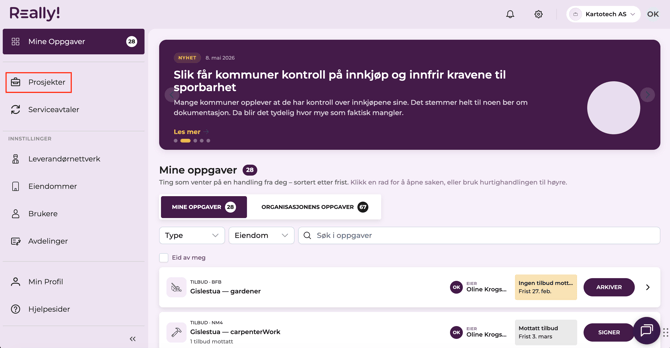
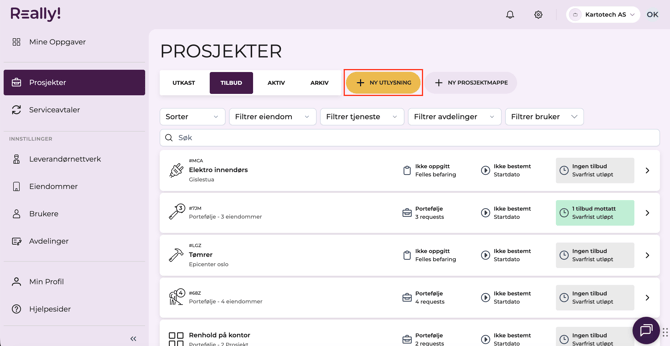
Gå til "Prosjekter" i venstremenyen og klikk på den gule knappen "Ny utlysning" øverst på siden. Du kommer nå til et skjema for å fylle inn detaljer om prosjektet.
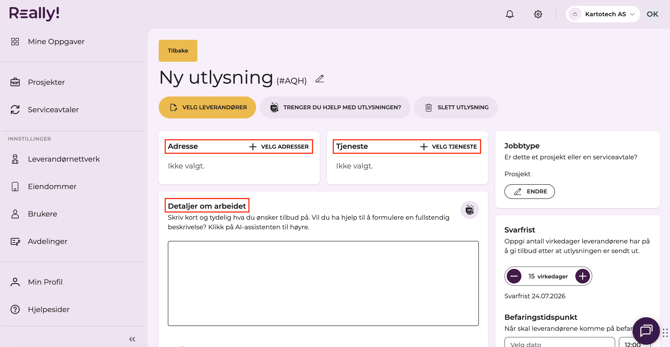
Det er tre felter som er påkrevd for å sende utlysningen:
- Adresse – Klikk på "Velg adresser" og velg hvilken adresse prosjektet gjelder.
- Tjeneste – Klikk på "Velg tjeneste" og velg hvilken type tjeneste du har behov for, for eksempel elektro eller tømrer.
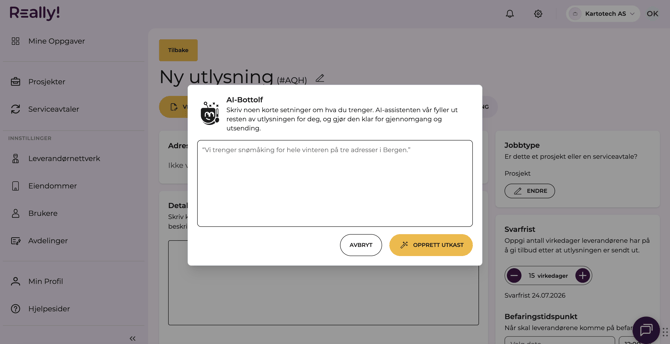
- Detaljer om arbeidet – Beskriv kort og tydelig hva du ønsker tilbud på. Trenger du hjelp til å formulere beskrivelsen? Klikk på AI-assistenten (ikonet til høyre for beskrivelsen) for å få hjelp.
Les mer om hvordan du bruker AI-assistenten her: Hvordan bruke AI til å skrive utlysningsteksten?
Øvrige felt (valgfritt):
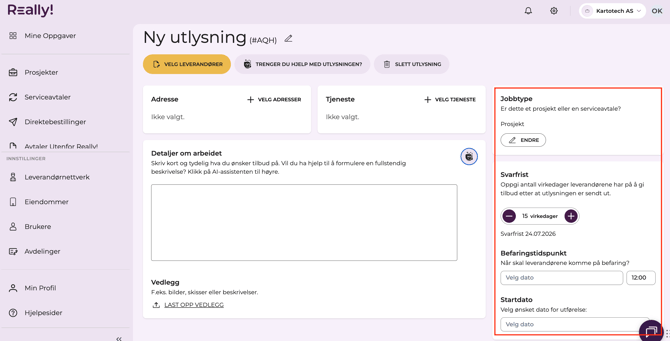
- Vedlegg – Last opp bilder, skisser eller beskrivelser som kan hjelpe leverandørene å forstå prosjektet.
- Jobbtype – Velg om dette er et enkeltprosjekt eller en serviceavtale.
- Svarfrist – Antall virkedager leverandørene har til å gi tilbud. Standard er 7 virkedager.
- Befaringstidspunkt – Legg inn tidspunkt dersom leverandørene skal på befaring.
- Startdato – Ønsket dato for oppstart av arbeidet.
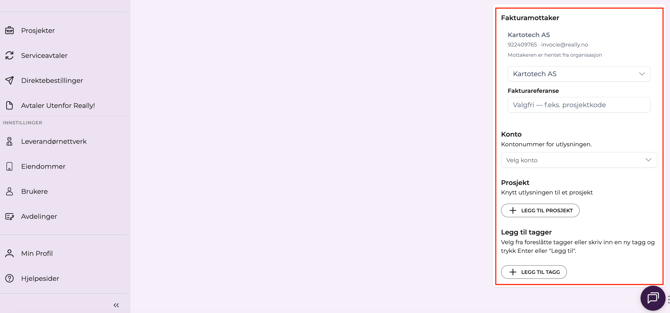
- Fakturamottaker, Konto, Prosjekt og Tagger – Disse kan fylles inn for bedre organisering og sporbarhet.
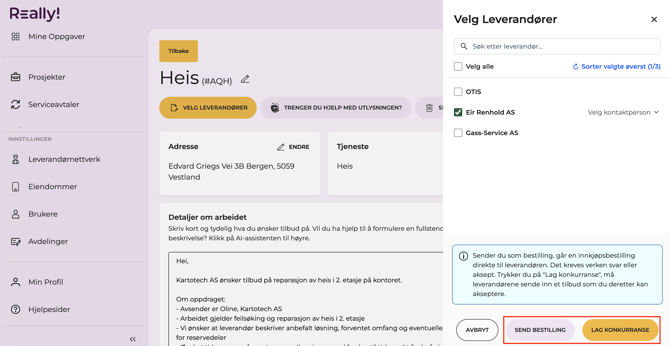
Velg leverandører og send utlysningen:
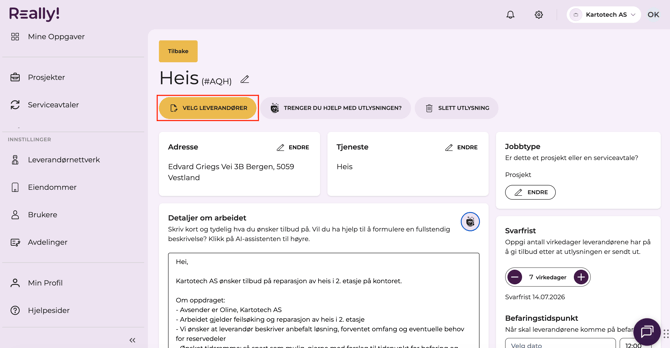
Når du har fylt inn det du trenger, klikker du på "Velg leverandører" øverst på siden. Her ser du leverandørene som er knyttet til den valgte tjenesten. Du kan velge én eller flere, og du kan også søke etter leverandører i søkefeltet. Om leverandøren har registrerte brukere, kan du i tillegg velge hvilken kontaktperson utlysningen sendes til.
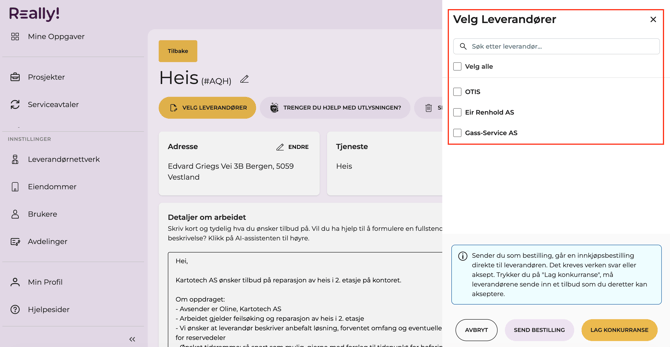
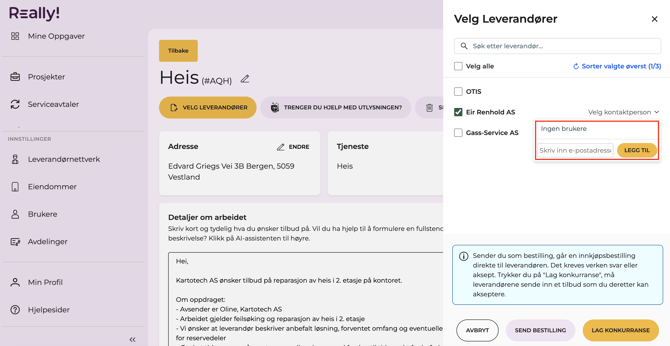
Nederst i panelet ser du to knapper:
- Send bestilling – Sender en direkte innkjøpsbestilling til leverandøren. Det kreves verken svar eller aksept fra leverandøren.
- Send utlysning – Sender utlysningen til de valgte leverandørene. De må levere inn et tilbud som du deretter kan vurdere og akseptere.
Klikk "Send utlysning" for å sende utlysningen. Leverandørene mottar nå en varsling og kan logge inn for å levere sitt tilbud innen svarfristen.